
مرحباً بك عميل "أكواد رقمية"
لضمان حصولك على أفضل تجربة مع اشتراك أوفيس 365 (Microsoft Office 365)، قمنا بإعداد هذا الدليل المبسط لتمكينك من تفعيل حسابك، تغيير كلمة المرور، وتحميل أحدث نسخة من برامج مايكروسوفت الأصلية على جهازك.
يمكنك شراء المنتج مباشرة من هنا: أوفيس 365 office
لضمان عمل النسخة الجديدة دون مشاكل، يجب حذف أي إصدار سابق من برامج أوفيس (سواء كان إصداراً قديماً أو تجريبياً) قبل البدء في التفعيل.
كيفية حذف إصدارات الأوفيس القديمة:
1-اذهب إلى قائمة ابدأ (Start) > ثم الإعدادات (Settings).
2-اختر التطبيقات (Apps).
3-ابحث عن أي برنامج باسم "Microsoft Office" أو "Microsoft 365".
4-اضغط على البرنامج ثم اختر إلغاء التثبيت (Uninstall).
1- الدخول إلى البوابة الرسمية:
قم بالدخول إلى صفحة مايكروسوفت الرسمية عبر الرابط المباشر: https://login.microsoftonline.com
2- تسجيل بيانات الحساب:
اسم المستخدم (Email): استخدم البريد الإلكتروني الذي وصلك من متجرنا.
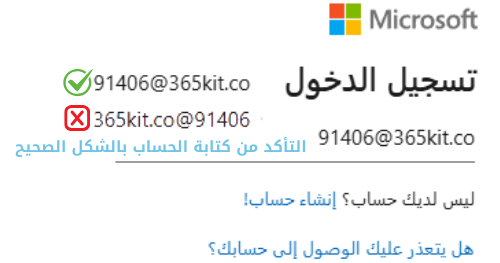
كلمة المرور (Password): انسخ كلمة المرور المؤقتة المرفقة مع الطلب.
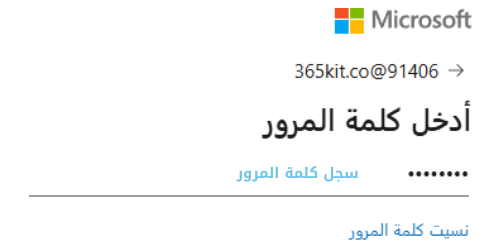
3- تأمين حسابك (تغيير كلمة المرور):
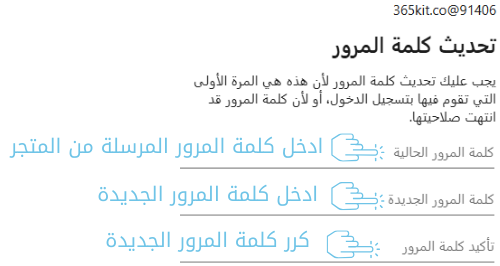
لأننا نهتم بخصوصيتك، تفرض مايكروسوفت تغيير كلمة المرور عند أول دخول:
الخانة الأولى: كلمة المرور المؤقتة (التي وصلتك منا).
الخانة الثانية والثالثة: اكتب كلمة مرور جديدة قوية خاصة بك واحفظها جيداً (أنت الوحيد الذي يمتلك حق الوصول إليها).
بعد الدخول بنجاح، اتبع الخطوات التالية
ستجد زر "تثبيت التطبيقات" (Install Apps) في أعلى يسار أو يمين الشاشة.
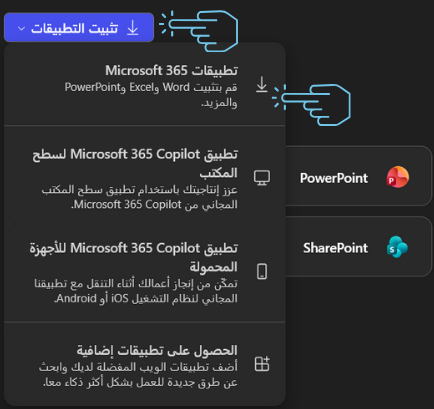
اختر اعداداتك المفضلة واضغط على تثبيت office
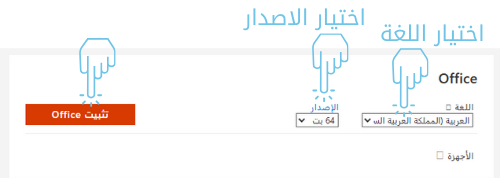
افتح الملف المحمل، وانتظر حتى يكتمل التثبيت تلقائياً (تأكد من اتصالك بالإنترنت).
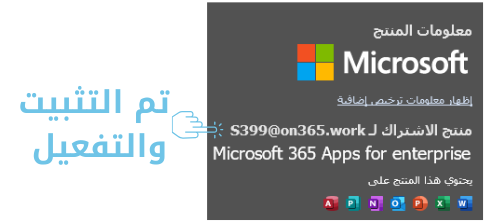
بعد الانتهاء، افتح أي برنامج (مثلاً Word)، وسجل دخولك ببياناتك الجديدة لتفعيل النسخة على الجهاز.
هل يمكنني تفعيل الحساب على أكثر من جهاز
نعم، اشتراك أوفيس 365 يتيح لك عادةً تفعيل الحساب على 5 أجهزة (كمبيوتر، تابلت، جوال) بنفس البيانات.
ماذا أفعل إذا نسيت كلمة المرور الجديدة؟
بما أن الحساب أصبح خاصاً بك بالكامل بعد تغيير كلمة المرور، يرجى التأكد من حفظها في مكان آمن، حيث لا يمكن استعادتها من قبل المتجر لضمان الخصوصية.
هل هذه النسخة تدعم التحديثات؟
نعم، لأنك تقوم بالتحميل من موقع مايكروسوفت الرسمي، ستحصل على آخر التحديثات والمميزات فور صدورها بشكل تلقائي.